

Todos nós sabemos que a melhor voz de IA do mercado é, disparada, a do ElevenLabs. A qualidade é inegável, mas também sabemos que não é nada barata. Eles até dispõem de um plano free, mas, sinceramente, os limites de caracteres acabam rapidamente e não dá para quase nada se você tem um volume de produção um pouco maior.
E quando se fala especificamente de clonagem de voz, o cenário é o mesmo. Imagine, por exemplo, se eu gravasse todos os vídeos aqui do canal clonando a minha voz lá no ElevenLabs? Sem dúvida, sairia perfeita. No entanto, a minha carteira iria viver vazia, ou então eu seria forçado a fazer, no máximo, um vídeo por semana para economizar.+1
Mas fique tranquilo! Se você está buscando alternativas acessíveis, neste artigo eu trouxe para você duas opções totalmente gratuitas para a clonagem de voz. Além disso, vale ressaltar que uma delas permite uso ilimitado se você souber usar os recursos certos.
1. Cartesia: Tecnologia Avançada e Emoções Realistas
A primeira ferramenta de IA de conversão de texto em voz (TTS) que irei mostrar é a Cartesia. Eu já fiz um vídeo antigo lá no canal onde mostro ela detalhadamente (se não me engano, o título do vídeo é “8 vozes TTS Grátis”). Consequentemente, para não sermos redundantes, o foco de hoje será exclusivamente na função de clonagem de vozes.
Para fazer o seu cadastro na Cartesia, o processo é extremamente simples. Você pode usar um e-mail tradicional, Gmail e até mesmo o seu número de celular. E olha só que sacada excelente: a plataforma aceita e-mail temporário também, o que facilita muito a vida de quem precisa fazer múltiplos testes.
Passo a Passo: Como Clonar sua Voz na Cartesia
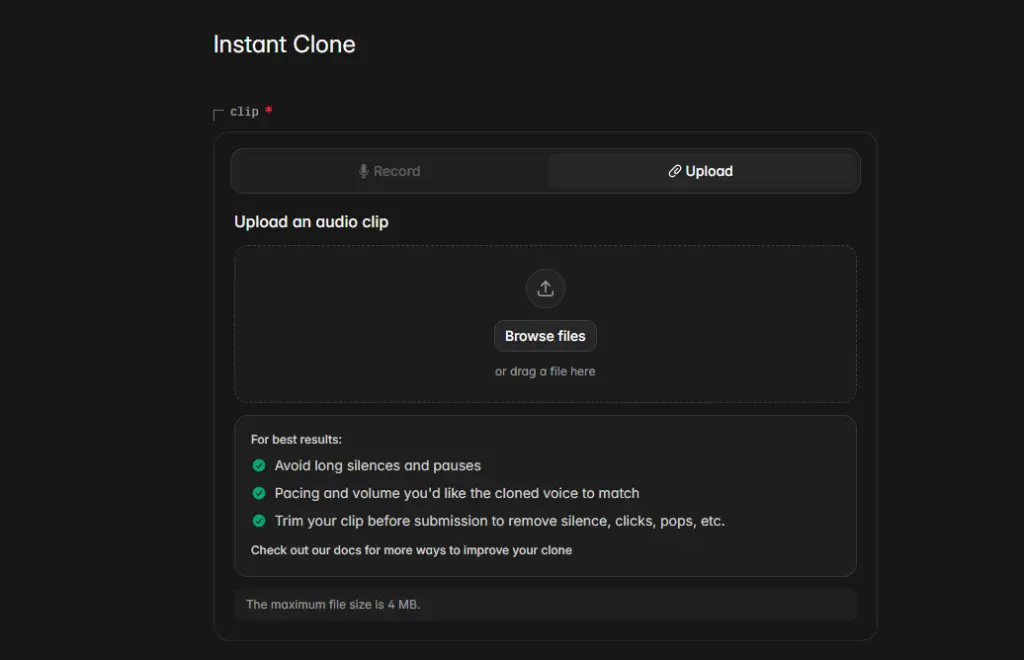
- Acesse o Clone Instantâneo: Assim que você se logar no site, vá diretamente na opção “clone instantâneo”, localizada no menu do lado esquerdo da tela.
- Escolha o Método: Irá aparecer a tela com os dois modos pelos quais você pode fazer a clonagem: gravando a sua voz diretamente pelo microfone ou fazendo o upload de um arquivo. Aconselho fortemente que, se for gravar na hora, grave em um ambiente isento de ruídos e barulhos, pois isso influencia — e muito — na qualidade final da voz clonada.
- Faça o Upload do Áudio: Para este tutorial, a outra opção é enviar um áudio da voz que você quer clonar, e eu irei usar essa opção.
- Envie e Identifique: Vamos subir o nosso arquivo de áudio. Não precisa ser um arquivo gigantesco; uns 30 segundos de voz gravada já está bom. Depois, basta preencher ali alguns dados básicos para identificarmos a nossa voz e clicar no botão para clonar. Pronto!
- Teste Rápido: A nossa voz está clonada e pronta para ser usada. A própria plataforma até fornece um pequeno texto padrão para você fazer um teste imediato.
Explorando o Modelo Sonic 3.0 e Emoções
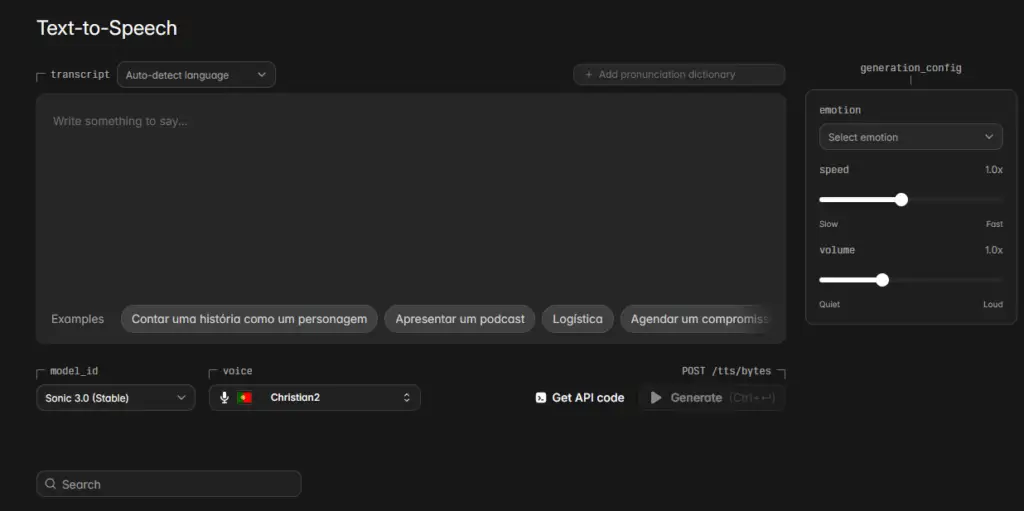
Tá, mas deixa eu te mostrar uma coisa incrível. Vamos lá na seção Text to Speech (texto para voz), que é o lugar oficial para gerarmos nossas narrações.
A plataforma da Cartesia acabou de fazer um upgrade formidável para o modelo Sonic 3.0, entregando um resultado muito mais realista e humanizado. Então, vamos aqui na opção voice e escolher a nossa voz recém-clonada (ela fica logo aqui na aba de “recentemente usadas”).
- Ajuste de Idioma: Aqui em cima em Transcrição, vamos ajustar para o idioma português.
- Adicionando Emoção: Em emotion, você pode atribuir emoções na sua narração. Tem várias opções disponíveis, como: neutra, calmo, contente, animado e até terror! Para o nosso teste, vou deixar em neutro mesmo.
- Geração: Vamos colar o nosso texto e mandar gerar.
- Velocidade: Ficou acelerada, né? Mas não se preocupe, é só fazer um ajuste rápido aqui na barra de velocidade para deixar a cadência perfeita.+1
O Truque de Mestre: Como Baixar Áudios Gratuitamente no Cartesia
Eu sei que tu vai perguntar: “Tá, tudo muito legal, mas cadê o botão de download do arquivo?”. Bem, no plano free não tem como baixar o áudio nativamente. Por outro lado, vou te ensinar uma maneira de contornar isso facilmente.+1
- Passo 1: Vá em extensões aí no seu navegador Chrome e acesse a loja oficial, o Chrome Web Store.
- Passo 2: Pesquise por “gravador de áudio”. Vai aparecer uma extensão específica com esse nome; instale-a e fixe (pine) ela na sua barra de tarefas.
- Passo 3: Agora volte lá no site do Cartesia e coloque a extensão para gravar. Ela vai pedir para desbloquear o pop-up caso esteja bloqueado; faça isso.
- Passo 4: Depois, vá na extensão e clique em gravar.
- Passo 5: Vá lá no Cartesia e gere a sua voz no player. Terminado o áudio, volte na extensão, dê stop e depois salve o arquivo diretamente no seu PC.
Viu só? Moleza! Fazendo dessa forma estratégica, você pode criar suas vozes de maneira ilimitada. E lembre-se: ainda tem como usar e-mails temporários na plataforma, hein. Então nem vem com a choradeira de que os créditos acabaram.+1
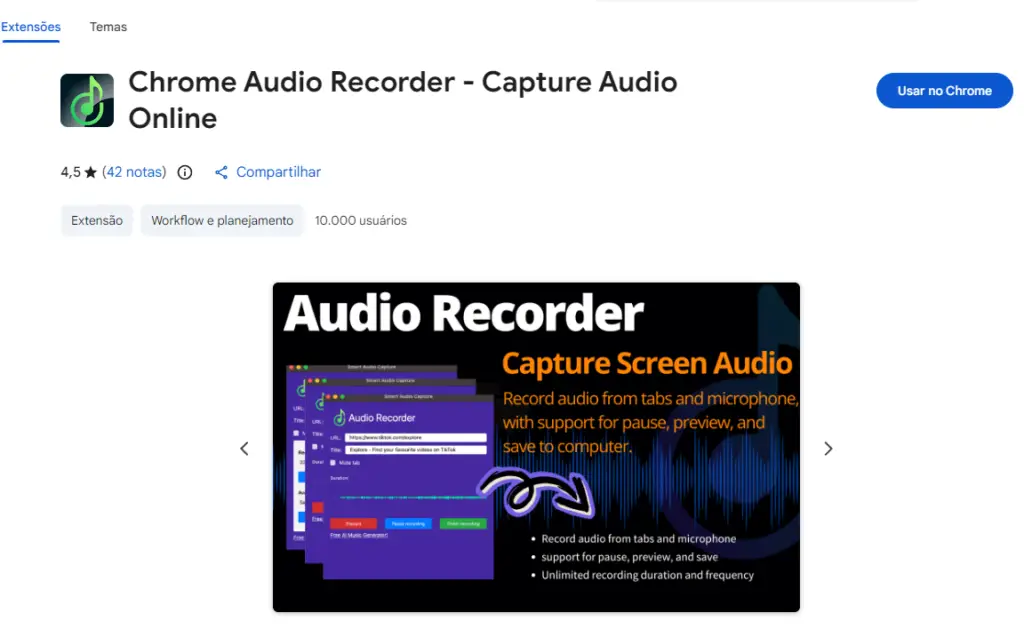
A extensão "Chrome Audio Recorder" é a ferramenta ideal para realizar o nosso truque de capturar e baixar as vozes geradas no Cartesia sem precisar de um plano pago.2. LMNT: Simplicidade e Geração Ilimitada
A outra opção totalmente gratuita e também ilimitada é a plataforma LMNT. Essa então é “suave na nave”, pois nem precisa ficar criando multicontas para contornar limites.
Faça o seu cadastro no site; a interface da LMNT é bem simples e intuitiva. Ela também possui um gerador de voz próprio que é ilimitado. Um aviso importante para você não se assustar: não confunda os 15 mil créditos que aparecem no painel. Esses créditos só serão consumidos se você usar a API deles em aplicações externas.
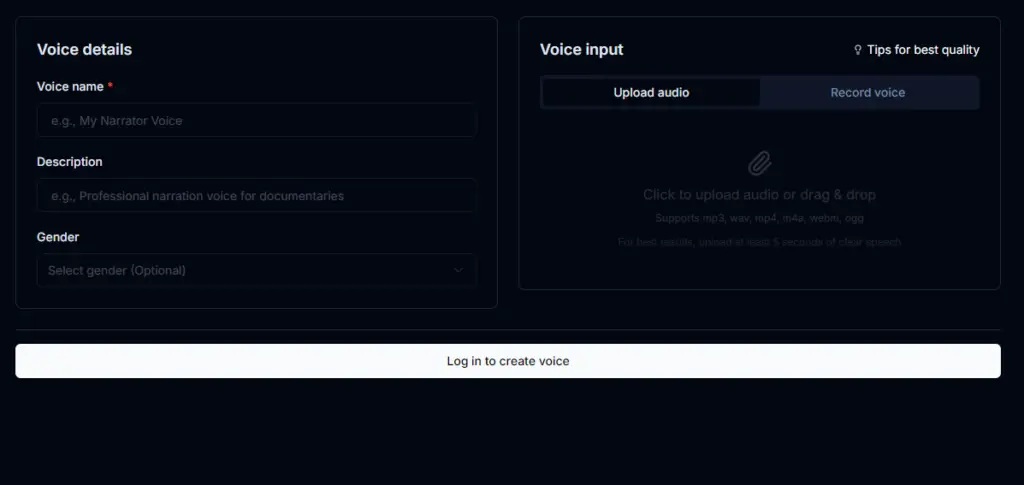
Clonando sua Voz na LMNT
Então, vamos lá clonar a nossa voz aqui na LMNT:
- Vá na opção voice cloning.
- Atribua um nome à sua voz, escreva uma breve descrição e selecione o gênero.
- Logo ao lado, você verá os 2 métodos de gravação da voz que será clonada: usando o seu microfone do computador ou subindo um arquivo de áudio.
- Aqui vale a mesma regra de ouro lá aplicada no Cartesia: envie sempre arquivos limpos e sem ruídos para garantir uma melhor geração e fidelidade da voz.
- Novamente, iremos escolher essa opção: a de upload do áudio.
- Subido o arquivo e devidamente aprovado pela plataforma, agora vamos testar e usar essa voz. Vamos colar algum texto de exemplo e mandar gerar.
Uma observação sobre a qualidade: É, galera, no nosso teste o resultado ficou um pouco robótico. Talvez alguns ajustes manuais nas pontuações (vírgulas e pontos) do texto melhorem isso. Portanto, a dica é: faça os ajustes textuais e brinque com a pontuação até chegar no resultado desejado e mais natural possível.
Comparativo: Cartesia vs. LMNT
Para facilitar sua escolha, montei essa tabela rápida com base na nossa experiência de hoje:
| Recurso / Plataforma | Cartesia | LMNT |
| Preço Base | Grátis (com e-mails temporários) | Grátis |
| Limites da Plataforma | Requer truque para baixar (free) | Gerador Ilimitado (15k apenas p/ API) |
| Qualidade da Voz | Alta (Modelo Sonic 3.0) | Aceitável (Pode soar robótica) |
| Ajuste de Emoções | Sim (Neutro, calmo, animado, etc.) | Não especificado na interface base |
| Métodos de Clonagem | Microfone ou Upload de Arquivo | Microfone ou Upload de Arquivo |
Conclusão
Bem, por hoje é isso, galera. Neste post detalhado trouxemos duas excelentes opções free de clonagem de vozes que servem tanto para replicar a sua própria voz quanto a de outras pessoas. Porém, deixo aqui um alerta muito sério: tenham muito cuidado para não arrumar problemas legais com direitos autorais ao clonar vozes de terceiros sem autorização, combinado?
Se este conteúdo foi útil, não esqueça de deixar o seu comentário no blog, pois isso é muito importante para continuar a trazer conteúdos interessantes como esse. E compartilhe também com aquele seu amigo que está procurando uma opção gratuita para fazer as suas clonagens de vozes para o YouTube, TikTok ou Instagram.
