
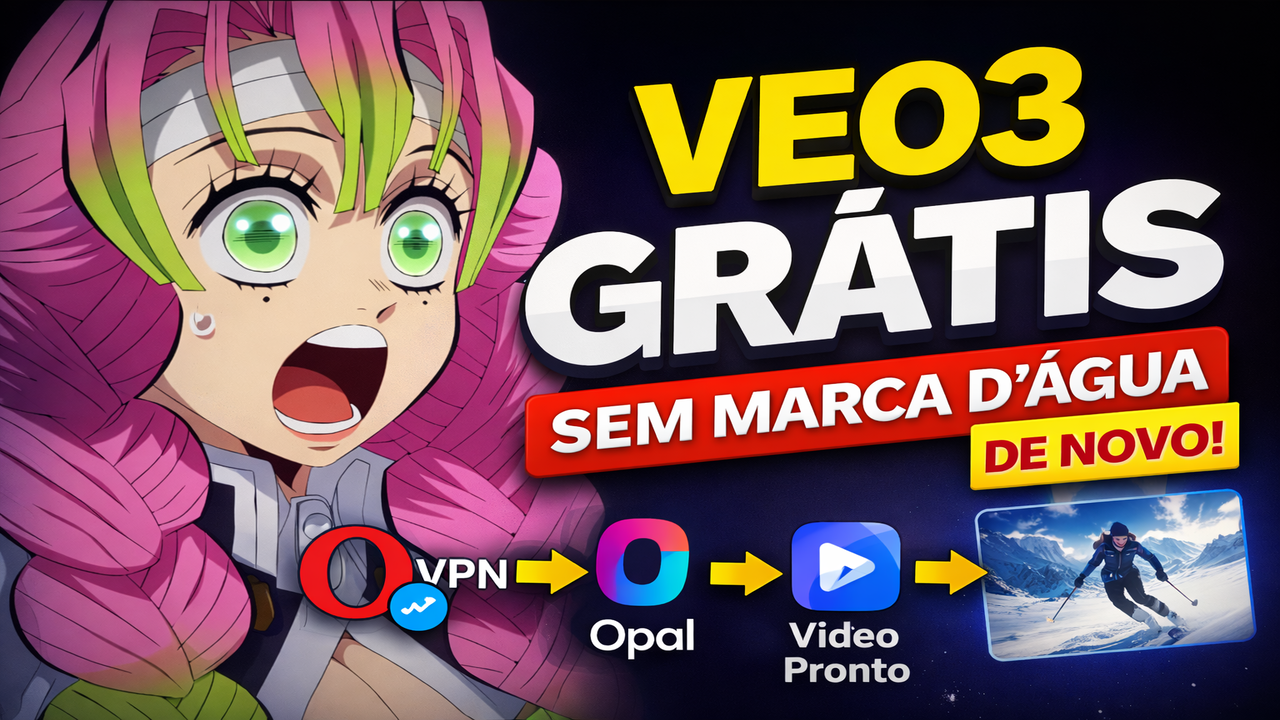
Como Usar o Google Veo 3 Grátis e Ilimitado: O Guia Definitivo (Método Opal)
Você provavelmente já ouviu falar sobre a revolução que os geradores de vídeo por Inteligência Artificial estão causando no mercado. No entanto, a maioria dessas ferramentas ou custa uma fortuna ou possui limitações severas. Hoje, eu trago uma novidade que vai mudar o seu jogo: uma maneira de usar o Veo 3, o melhor gerador de vídeo da atualidade, de forma totalmente gratuita e ilimitada.

Neste artigo completo, vou te ensinar um método “secreto” que descobri recentemente. Se você seguir este tutorial até o fim, será capaz de gerar imagens e vídeos fantásticos, sem gastar um único centavo.
Aviso Importante: Este não é aquele velho macete do “Google Enterprise” que você vê por aí. Sejamos sinceros, aquele método já não funciona direito para a maioria das pessoas. O que vou te mostrar aqui é novo, funcional e testado.
Mas atenção: não tenho como garantir que essa “brecha” durará para sempre. Portanto, minha recomendação é que você aproveite enquanto ainda é possível para gerar o máximo de conteúdo que puder.
O Problema com os Métodos Antigos
Antes de mergulharmos no passo a passo, é fundamental entender o cenário atual. Como mencionei anteriormente, o truque do Google Enterprise está instável. Alguns usuários relatam que ainda conseguem criar vídeos, mas muitos outros enfrentam bloqueios ou limitações.
Consequentemente, precisamos de uma alternativa robusta. A dica “top” que vou revelar neste post funciona 100%, desde que você siga cada etapa detalhadamente e não pule nenhuma parte do processo.
Pré-requisitos: Por que usar o Navegador Opera?
O primeiro passo para o nosso sucesso envolve a escolha do navegador. Você precisará baixar e instalar o Navegador Opera (eu utilizo a versão Opera GX, mas a padrão também serve).
Você pode estar se perguntando: “Mas por que diabos eu preciso usar esse navegador? Não dá para fazer isso no Chrome?”.
A resposta é simples e direta: até daria para tentar no Chrome, mas o risco de dar errado é muito maior. O Chrome, mesmo com extensões de VPN e perfis anônimos, costuma apresentar problemas de bloqueio na hora do login da Google, devido aos rastreadores integrados.
Por outro lado, o Opera já possui uma VPN nativa e integrada, o que torna o processo muito mais prático e seguro, sem a necessidade de instalar extensões de terceiros que podem comprometer sua navegação. Confie em mim, essa escolha vai te poupar muita dor de cabeça.
Passo a Passo: Configurando o Acesso ao Opal
Agora, vamos à parte prática. O site que utilizaremos é o Opal, uma plataforma da Google que ainda não foi liberada oficialmente para acesso no Brasil. É por isso que o uso da VPN é obrigatório nesta etapa.
1. Ativando a VPN no Opera
Com o Opera aberto, siga este roteiro:
- Vá até o menu lateral esquerdo e clique no ícone de engrenagem (Configurações).
- No campo de pesquisa das configurações, digite “VPN” e dê Enter.
- Habilite a VPN arrastando o controle para a posição “ligado”.
- Um ícone de “VPN” aparecerá na barra de endereços do navegador. Clique sobre ele e selecione a localização “Américas”.
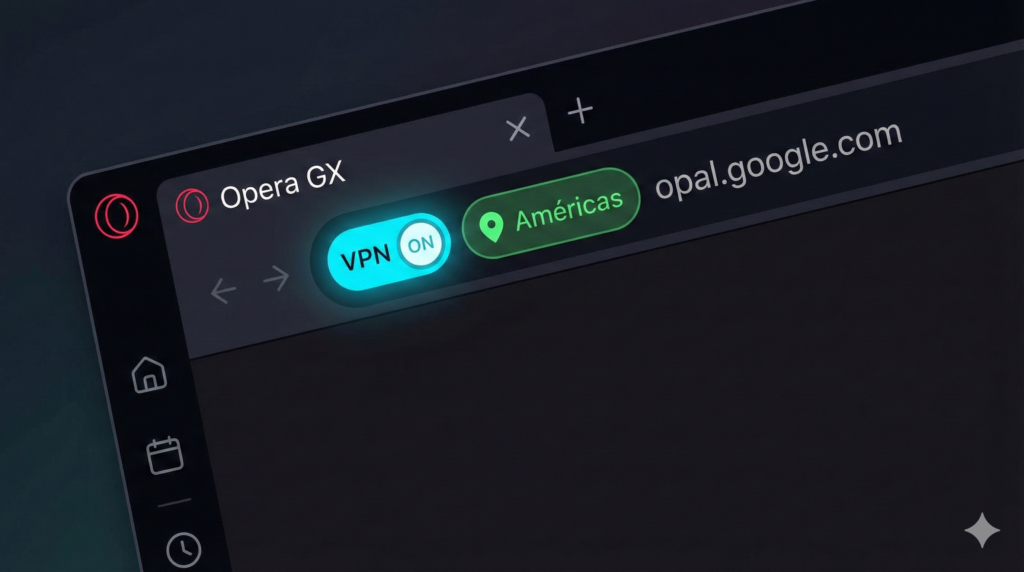
2. Acessando a Plataforma Opal
Com a VPN rodando e simulando sua localização nas Américas, digite “Opal” no campo de pesquisa ou acesse diretamente o link da plataforma da Google. Lembre-se: o site só abrirá porque estamos mascarando nossa localização brasileira.
3. O “Pulo do Gato”: Login Seguro
Aqui está o segredo que faz toda a diferença e onde a maioria das pessoas erra.
Preste muita atenção: Depois que a página inicial do site Opal carregar, você deve DESLIGAR a VPN antes de fazer o login.

Isso é necessário porque, ao fazer login com sua conta Google, o sistema pode detectar uma inconsistência de geolocalização se a VPN estiver ligada, resultando em bloqueio imediato da conta ou do acesso. Portanto:
- Acesse com VPN.
- Carregou o site? Desligue a VPN.
- Faça login com sua conta Google e clique em “Your Opal apps”.
Criando seu Próprio “Mini-App” de Vídeo
O Opal funciona de uma maneira curiosa: ele permite que você crie “mini-apps” baseados em prompts. Nossa estratégia será criar um aplicativo dentro da plataforma focado especificamente na geração de imagens e vídeos.
Para isso, não precisamos saber programar. Eu já preparei um “Super Prompt” otimizado que você vai apenas copiar e colar. Ele instrui a IA a criar uma interface completa com ajustes de resolução, botões de download e histórico.
Super Prompt para Criar o Mini-App
Copie exatamente o texto abaixo:
“Create a responsive web miniapp (mobile/desktop) to generate IMAGES and VIDEOS from text. The main screen should have: a “Prompt” textarea (required), a “Negative Prompt” textarea (optional), a mode selector (Image | Video), an “Advanced Settings” button, and a “Generate” button. In the settings, include for IMAGE: template, style, aspect ratio (1:1, 16:9, 9:16, 4:5), resolution, seed, steps, guidance/CFG, variations (1–4), and upscale toggle; for VIDEO: duration (4/8/12s), fps, resolution, aspect ratio, motion strength, camera movement presets, and seed, with a “motion prompt” option. Implement a JOBS system: upon generation, return job_id, display status (queued/running/succeeded/failed), progress, and short logs, using polling (or (SSE/WebSocket). Include local history (LocalStorage) with thumbnail, type, date, status, and actions (open, retry, duplicate/edit, delete) and a result detail screen with viewer, download, copy prompt/settings, regenerate, and variation. Create a provider layer (pluggable) with MockProvider working without keys (simulating delays) and RealProvider reading .env. Provide internal endpoints: POST /api/generate (returns {job_id}) and GET /api/job/:job_id (returns status, progress, logs, and result_url). Include validation, error handling/retry, lazy loading in the history, light/dark theme (optional), prompt presets (optional), and a README with instructions for running, changing providers, and deploying (Vercel). Deliver the complete code ready to run in Mock mode.
Depois de copiar o texto acima:
- Volte ao site do Opal.
- Cole esse bloco de texto na caixa de criação.
- Dê Enter. Pode ser que ocorra algum erro (bug) inicial, mas insista até aparecer a tela de confirmação e o botão “Start”.
Gerando Vídeos Incríveis (Sem Marca D’água)
Agora que seu app está criado dentro do Opal, clique em Start. Você verá uma interface onde poderá inserir seus comandos (prompts) para criar os vídeos.
Tradução é a Chave
Para obter os melhores resultados, recomendo fortemente que você use comandos em inglês.
- Escreva sua ideia em português (ex: “uma mulher esquiadora descendo de uma montanha gelada”).
- Vá ao Google Tradutor, passe para o inglês e copie.
- Cole no seu mini-app do Opal e clique em Gerar.

Resultados e Recursos Avançados
O resultado é impressionante: vídeos de alta qualidade, gerados gratuitamente e, o melhor de tudo, sem marca d’água.
Além disso, a ferramenta permite o recurso de Image-to-Video. Por exemplo, testei colar um prompt de uma “moça tomando café em uma cafeteria” e, ao mesmo tempo, fiz o upload de uma imagem de referência no sinal de “+”. A IA usou a imagem base e o texto para criar uma animação fluida e muito “top”.
Como Baixar seus Vídeos
Muitas ferramentas gratuitas dificultam o download, mas aqui é extremamente simples:
- Espere o vídeo ser gerado.
- Clique com o botão direito do mouse sobre o player do vídeo.
- Escolha a opção “Salvar vídeo como…” (Save video as…).
- Salve no seu computador e use onde quiser.
Conclusão
Estamos diante de uma oportunidade de ouro. Conseguimos acessar o poder do Veo 3 de forma grátis, ilimitada e sem marcas d’água, algo raro no mercado atual.
Como mencionei no início, não sei até quando essa brecha no Opal ficará aberta. O Google costuma fechar essas portas rapidamente assim que elas se tornam populares. Por isso, pare tudo o que está fazendo, instale o Opera e comece a criar sua biblioteca de vídeos agora mesmo.
Se este tutorial te ajudou a economizar dinheiro e elevar o nível dos seus vídeos, não esqueça de compartilhar este post.