
Você já está sabendo da última atualização do Grok? Pois é, cada vez mais essa inteligência artificial está se consolidando como uma ferramenta de ponta para a criação de vídeos. Confesso que ela está virando a minha IA queridinha, e a de muitos outros criadores, não apenas pela qualidade absurda dos resultados, mas também por ser uma opção gratuita. É claro que sabemos que ela não é ilimitada, mas a franquia oferecida é bem razoável para quem precisa produzir conteúdo sem gastar uma fortuna comprando créditos.
No entanto, a grande novidade é que o Grok se superou de vez: agora a plataforma está fazendo vídeos estendidos de uma forma tão acessível que até uma criança de 12 anos consegue usar. Mas, calma lá! Não vá correndo para a ferramenta fazendo extensões adoidado. Neste artigo, irei te mostrar uma técnica diferente e avançada para realizar as extensões dos seus vídeos com excelência. O pulo do gato não é usar o modo “texto para imagem”, mas sim focar no modo “imagem para vídeo“. Consequentemente, isso evita que o Grok dê aquelas escorregadas clássicas e invente tosquices do nada na sua geração.
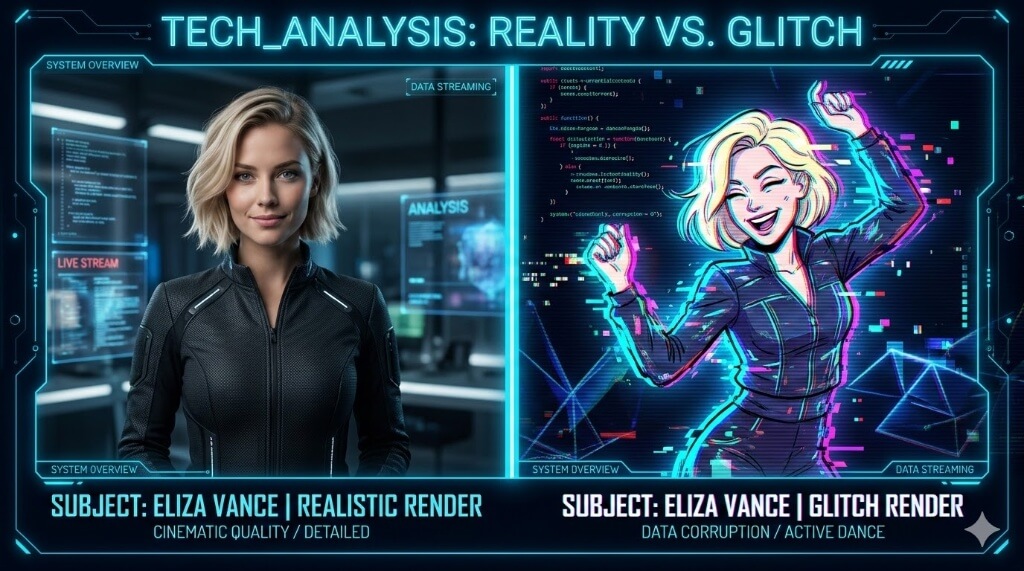
A clássica "escorregada" do Grok no modo automático: você sobe uma imagem cinematográfica e a IA decide transformar a personagem em uma dançarina cheia de glitches. Entenda como evitar isso!O Problema das Distorções no Modo Automático
Primeiramente, vamos acessar o Grok e subir uma imagem base. Para o meu teste, resolvi subir a imagem de uma mulher loira com uma pegada bem cinematográfica. Se você deixar o Grok gerar o vídeo no modo automático, tenho quase 100% de certeza de que vai sair uma tosquice daí. E batata: olha só, a mulher simplesmente resolveu dar uma de dançarina no meio do vídeo! Cara, às vezes eu me mijo de rir com essas doideiras que o Grok inventa, mas a verdade é que isso não tem nada a ver com o que eu estava imaginando para o projeto.
Por outro lado, a solução para esse problema é simples: vamos recorrer ao “pai de todos”, o ChatGPT, e pedir um prompt refinado. O chat me sugeriu um prompt muito melhor e bem mais cinematográfico. Não adianta, o ChatGPT é igual ao Brasil no futebol: todo mundo tenta, mas só ele é penta!
Assim que copiamos esse prompt cinematográfico sugerido pelo chat, colamos lá na caixa de texto do Grok e mandamos gerar novamente, o resultado é nítido. A mulher apareceu toda “caruda”, mantendo o visual super cinematográfico e, o mais importante, sem dar uma de dançarina. Era exatamente isso que eu queria alcançar.
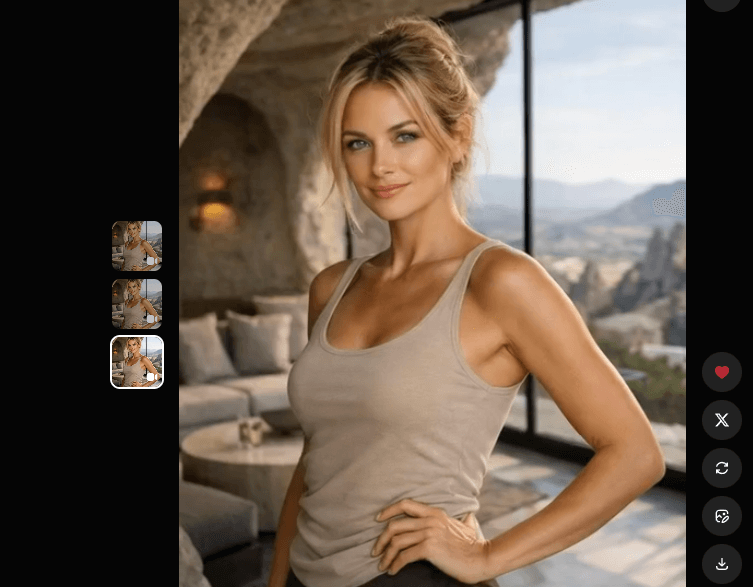
O Grok acertou em cheio: uma geração realista, 'caruda' e totalmente cinematográfica. Era exatamente esse o visual que eu queria para o projeto, sem as distorções malucas que a IA às vezes inventa.A Técnica Secreta: Como Estender Vídeos com Perfeição
Agora vamos à melhor parte: estender esse vídeo. Aqui está o verdadeiro segredo para não criar distorções, porque você já deve ter visto que, no modo automático, o Grok adora estragar a cena. Siga este passo a passo numerado para garantir o melhor resultado:
- Capture o Último Frame: Vá até o final do vídeo gerado no Grok, escolha o último frame e tire um print dele.
- Peça Ajuda ao ChatGPT: Volte ao ChatGPT, cole o print do frame e faça o seguinte pedido: “chat, esse é o último frame que peguei de um vídeo gerado lá no Grok, irei fazer a extensão dele, então quero que você me dê um bom prompt para isso, sem distorções”.
- Copie o Prompt “Travado”: Às vezes parece que o chat lê os nossos pensamentos, pois ele me entregou um prompt excelente e mais “travado”, feito sob medida para evitar distorções no Grok. Copie essa sugestão.
- Gere a Extensão: Retorne ao Grok, cole o novo prompt na caixa de texto e estique a barra de extensão de vídeo até o máximo. No meu teste, isso rendeu uns 12 segundos de extensão. Em seguida, clique em gerar.
Olha só o resultado disso: obtivemos movimentos cinematográficos consistentes do começo ao fim, totalmente livres de movimentos bruscos ou distorções. E, claro, nada da mulher sair dançando do nada.
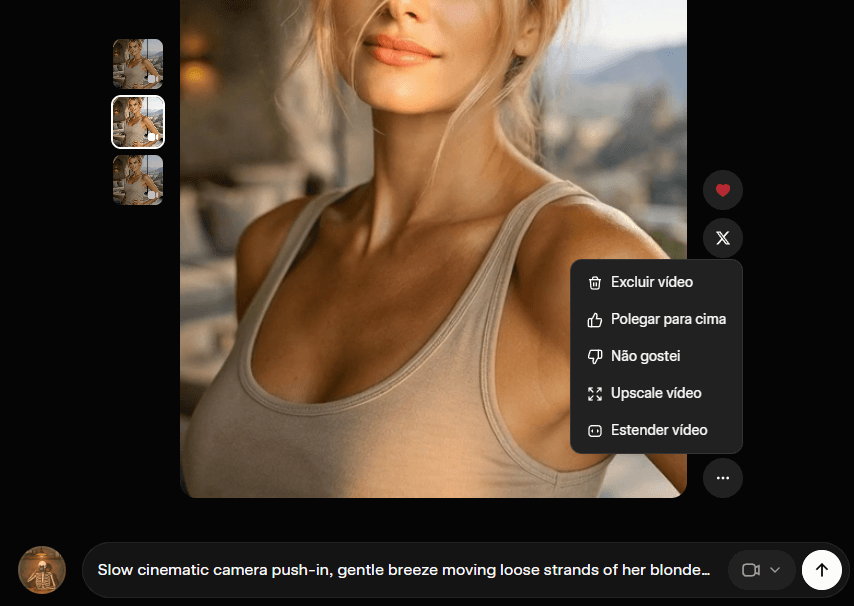
Maximizando a duração: Estiquei a barra de extensão do Grok AI para 12 segundos usando o prompt 'fixo' sugerido pelo ChatGPT. A técnica para movimentos cinematográficos suaves sem distorção.Bônus: Geração de Imagens Nativas no Grok (Vale a Pena?)
Além disso, há outro recurso que ficou muito top no Grok e que quase ninguém está comentando ou usando: a própria criação de imagens nativas. Para testar essa função, decidi gerar uma imagem parecida com a da mulher loira. Fui novamente ao ChatGPT, pedi o prompt que havia gerado a imagem dela originalmente, copiei e voltei para o Grok.
Lá dentro, selecionei a opção de “Imagem” e ajustei a proporção. Decidi manter a mesma proporção ideal para vídeos curtos, que é a 9:16. Colamos o nosso prompt e mandamos gerar. A imagem ficou muito boa, realmente batendo de frente com a qualidade da imagem original.
Vale ressaltar que o único inconveniente que ainda acho no Grok é o fato de ele gerar trocentas imagens de uma vez, o que acaba estourando o seu limite de geração rapidamente.
Tabela Resumo: Prós e Contras da Atualização
| Funcionalidade | Vantagem Principal | Ponto de Atenção |
| Geração de Vídeos | Qualidade absurda e acesso gratuito. | O modo automático pode causar bizarrices (como a mulher dançando). |
| Extensão (Até 12s) | Movimentos contínuos e sem quebras. | Requer uso de prints do último frame e prompts do ChatGPT para evitar distorções. |
| Geração de Imagens | Criação em formatos verticais (9:16) com altíssima fidelidade. | Gera múltiplas versões simultâneas, esgotando sua cota rapidamente. |
Teste Final: Juntando Tudo Para o Nicho Hot
Para finalizar, vamos testar novamente o recurso de extensão, mas agora utilizando a própria imagem que acabamos de gerar dentro do Grok. Usando o prompt que o ChatGPT nos deu, colei na caixa e mandei gerar o vídeo. Ficou top demais! O nível de realismo é tanto que já dá até para criar um perfil de influencer virtual e ganhar uma boa grana com isso, sendo excelente para a galerinha que atua no nicho hot.
Fizemos o mesmo processo: copiamos o último frame do vídeo recém-criado, jogamos no ChatGPT para extrair o prompt de extensão, retornamos ao Grok e fizemos a nossa extensão. Caramba, o estilo do vídeo final ficou impecável.
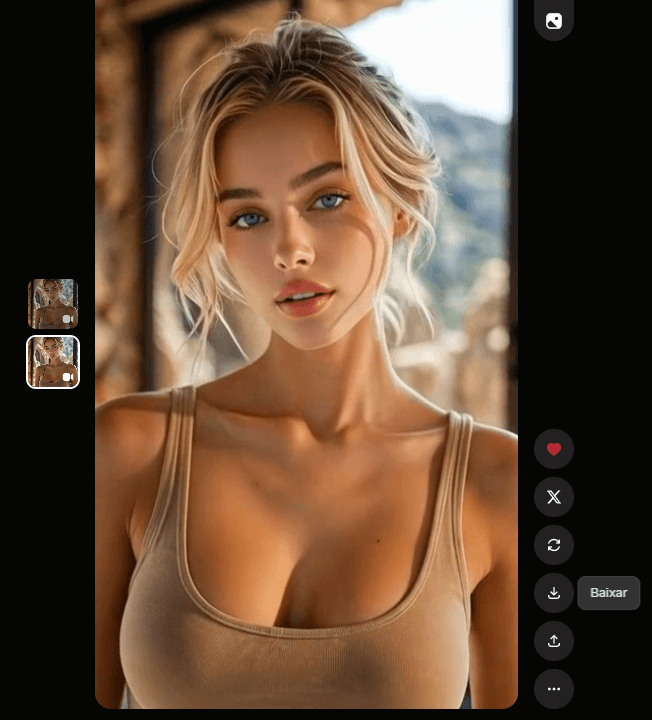
O resultado final ficou absurdo de tão real! O nível de fotorrealismo do Grok AI, usando a técnica de extensão de 12 segundos, abre portas até para criar influenciadores virtuais lucrativos.Conclusão
Cada vez mais a Grok vem se consolidando e essa atualização fantástica eu não poderia deixar de te ensinar a forma correta de fazer suas extensões no modo “imagem para vídeo”. Essa dica é de ouro, tendo em vista que muitas vezes já trazemos imagens criadas em outras ferramentas, como o Whisk ou o Flow, por exemplo.